スマ配基本操作・注意事項
このスマート配車システム(以下:スマ配)は、ナビ連動・実車中配車(予約等)など、多機能なシステムとなっています。便利な反面、誤った操作をすると、無線センターへの負担や、お客様への迷惑、さらには思わぬトラブルに繋がります。必ず各操作方法を熟読し、安全な運行に努めてください。
走行中の操作厳禁
スマ配・Gタブレットに関わらず、走行中の操作は道路交通法違反であり、大変危険です。操作は必ず「安全な場所に停車」してから行ってください。
スマ配・Gタブレットに関わらず、走行中の操作は道路交通法違反であり、大変危険です。操作は必ず「安全な場所に停車」してから行ってください。
配車了解から乗車地まで
手順 1
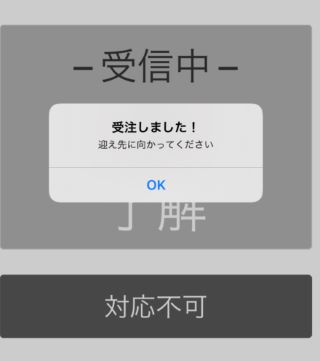
受信中の赤い四角枠が出現し、10秒カウントダウンが始まります。四角枠をタッチし、了解成立すると、この画面になります。その段階で、メーターの迎車ボタンを押し、確定してください。
手順 2
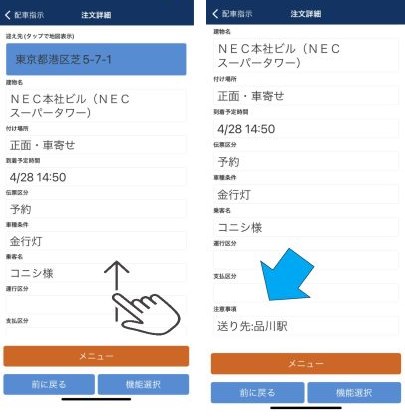
迎え先の青部分をタップすると、グーグルマップに移行します。そこから経路確認やナビ開始をして現地へ向かってください。この場合のグーグルマップの仕様は個人の設定内容に依存します。2025年現在、迎え先まで高速道路を使用しないとたどり着かないなどの不具合は解消されていますが、ご自身の設定で何らかの到着時間遅れも想定できます。その際はメニューから遅れ連絡を行ってください。
配車確定後は、グーグルマップとアプリを切り替える必要があります。現地到着、停車している時など、スマ配で注文詳細を確認してください。即時配車か予約配車か、また、送り先指定はページ最下部【灰色】のボタンに記載されます。必ずスワイプして確認してください。
タップしてグーグルマップに反映されるものが基本です。しかし経路などの詳しい情報が書かれている場合はタップしてもグーグルマップに反映されませんので、ドライバーズのナビに入力するなど別の方法が必要です。GOアプリと違い若干余裕のある配車です。焦らずに確認しましょう。
配車確定後は、グーグルマップとアプリを切り替える必要があります。現地到着、停車している時など、スマ配で注文詳細を確認してください。即時配車か予約配車か、また、送り先指定はページ最下部【灰色】のボタンに記載されます。必ずスワイプして確認してください。
タップしてグーグルマップに反映されるものが基本です。しかし経路などの詳しい情報が書かれている場合はタップしてもグーグルマップに反映されませんので、ドライバーズのナビに入力するなど別の方法が必要です。GOアプリと違い若干余裕のある配車です。焦らずに確認しましょう。
手順 3
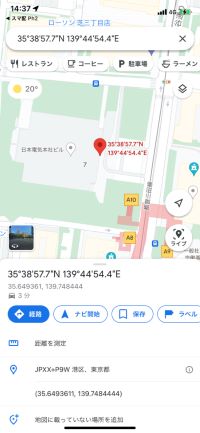
赤いポイントマーカが停車位置を記しています。グーグルマップの特性上、時間優先での経路案内、また歩行者専用道路や私道、道路標識は、ほとんど無視されると思って良いです。特にUターンには気を付けてください。そのため、自信がない地区の場合はGOドライバーズナビなど両方を使う方がいいでしょう。
手順 4
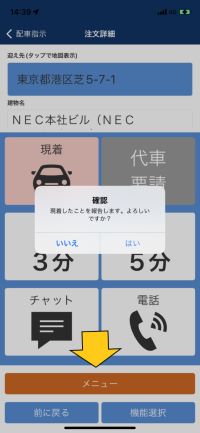
グーグルマップの到着地点に到着したら、スマ配アプリのメニューを開き、現着ボタンをタップします。この後の降車にもつながるのですが、忘れても最後には必ずタップする必要があります。
現場到着したら、現着ボタンをタップ、送り先指定など注意事項があればそれに従って、ナビ入力などの事前準備をしてお客様をお迎えしましょう。スマ配は日交指定です。当然、車外待機・お名前の確認が必須です。台数口で他社がやっていなくても率先して行いましょう。手順 5
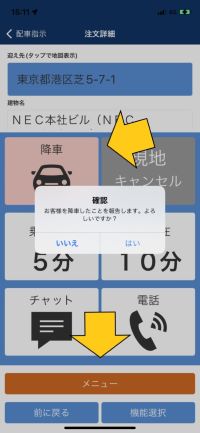
お客様をお送りし、支払いを済ませ、降車されたら、降車ボタンをタップします。この作業をしないと、今後新規のスマ配受注ができません。現着ボタンをタップし忘れていたらこの時に一緒に済ませてください。
また、作業中に回線エラーが起こった場合など、降車確認データ送信が未完了になる場合があります。その際はWifiを拾っていないか、また場所を変えて再度送信してください。
チャットによる無線センターとの通話
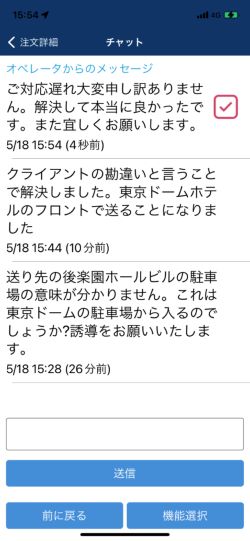
無線センターとのやり取りは、電話とチャット機能が使えます。通話要請をする必要が無くダイレクトに電話することができますが、スマホ1台で、注文詳細・ドライブナビ・電話を使用するため、時間的余裕がない迎え先に向かっている最中は大変危険です。
また、無線センターからのメッセージもチャットを通じて行われます。スマ配アプリを開いている場合は自動でチャット画面に移行します。台数口変更や、グーグルマップ位置情報の変更などの指示が出ます。また、グーグルマップを開いている状態では、画面上部にバルーンが表示されますので、バルーンをタップして、チャットを開きます。